
Google App Windows桌面AI搜索应用体验
Google App Windows桌面AI搜索应用体验
weh12Google App Windows桌面AI搜索应用体验:把AI装进Windows,效率直接翻倍!
前言
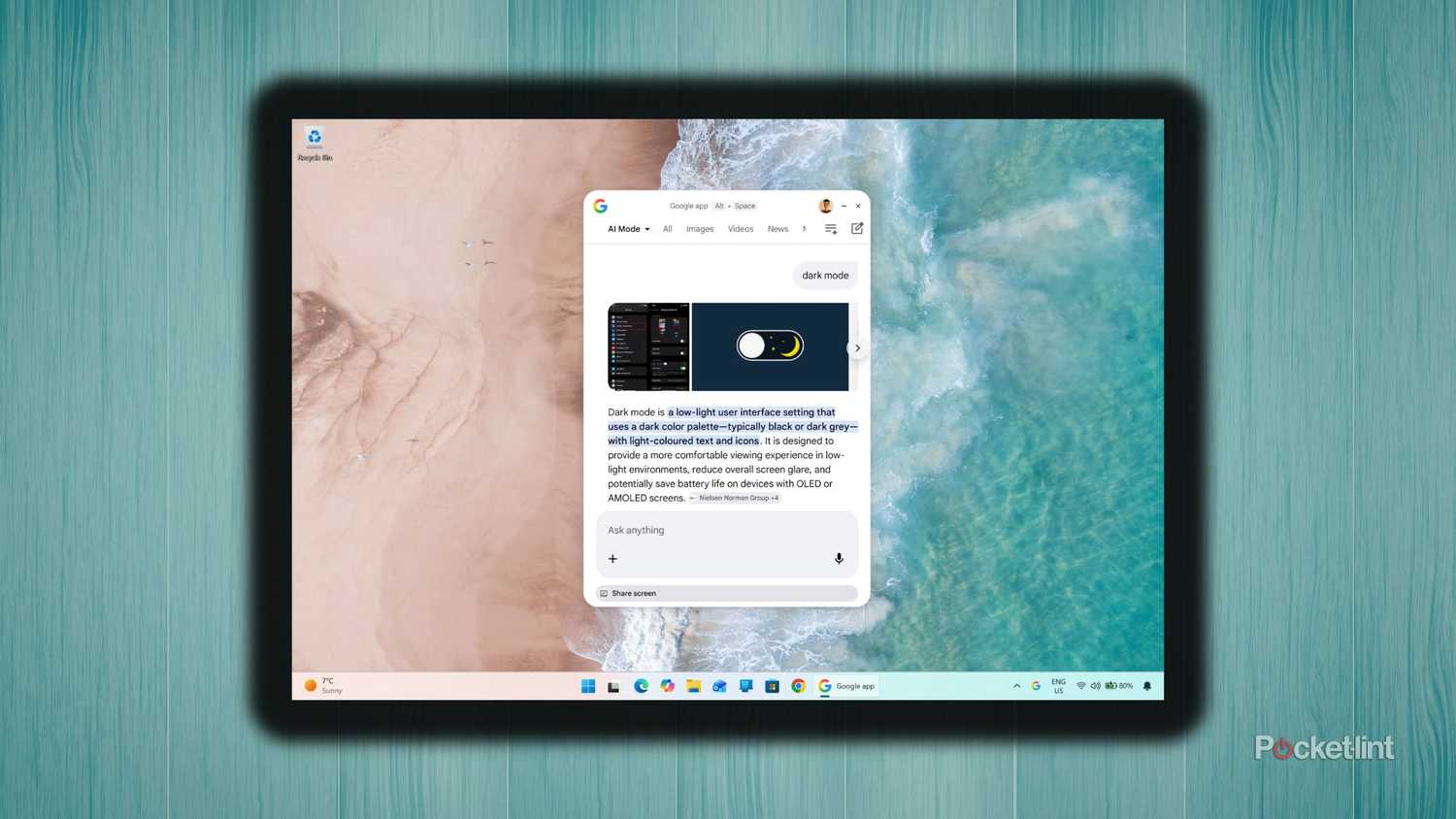
就在最近,Google悄然推出了一款面向Windows的桌面应用——Google App。这不仅仅是一个搜索框,它把Google搜索、Gemini AI和Google Lens通通搬进了你的Windows桌面。只需按下Alt + Space快捷键,就能随时调出AI助手,实现真正的系统级AI体验。
本文将从功能介绍、安装方法、使用体验等多个维度,带你全面了解这款被誉为”Windows版Spotlight”的Google桌面应用。
什么是Google App?
Google App是Google官方推出的Windows桌面客户端,类似于macOS上的Spotlight搜索,但它不仅仅局限于搜索本地文件,而是将Google搜索引擎和Gemini AI深度整合进了Windows系统。

核心功能
AI Mode(AI模式)
- 内置Gemini AI,可以自然语言提问
- 提供上下文相关的AI答案,带链接引用
- 无需打开浏览器,随时都能问AI
全局快捷键 Alt + Space
- 一键唤起搜索框
- 从任何位置都能快速调用
- 类似macOS的Spotlight体验
多平台搜索能力
- 搜本地文件和应用
- 搜Google Drive云端文件
- 搜网页内容
Google Lens集成
- 拍照识图购物
- 截图搜索相似商品
- 实时翻译
语音搜索
- 支持语音输入
- 哼歌识曲功能
安装方法
1. 官方网站下载(推荐)
访问Google官方下载页面:
1 | https://play.google.com/store/apps/details?id=com.google.android.googlequicksearchbox&gl=US |
或者直接访问:
1 | https://search.google/google-app/ |
2. 第三方下载(备选)
如果官方下载困难,可以使用短链接:
1 | https://bittly.cc/googleAI |
系统要求
- Windows 10及以上版本
- 需要Google账户登录
- 支持英语及其他语言
使用体验
第一次使用
首次打开Google App,需要使用Google账户登录。登录后会自动配置系统级的快捷键和搜索服务。
快捷键操作
| 操作 | 说明 |
|---|---|
| Alt + Space | 唤起/关闭搜索框 |
| Enter | 执行搜索 |
| Esc | 关闭搜索框 |
AI Mode体验
在搜索框中输入自然语言问题,AI Mode会自动识别并提供AI答案。例如:
- “帮我写一封邮件”
- “今天天气怎么样”
- “帮我总结一下这个PDF的内容”
AI给出的答案会带有网页链接引用,方便进一步查阅。

对比同类产品
| 产品 | 平台 | AI能力 | 特色 |
|---|---|---|---|
| Google App | Windows | Gemini | 系统级整合 |
| Spotlight | macOS | 无 | 原生体验 |
| Raycast | macOS | 可扩展 | 插件丰��� |
| PowerToys | Windows | 无 | 系统工具集合 |
Google App的优势在于,它将Google强大的搜索能力和Gemini AI带入Windows,而且是官方出品,稳定性有保障。
适用场景
办公人群
- 快速搜索文件
- 随时调用AI助手
- 查询资料无需切屏
学生党
- AI辅导作业
- 查资料写论文
- 翻译文档
开发者
- 查文档
- 搜代码
- 快速调试
普通用户
- 日常生活问答
- 购物比价
- 听歌识曲
注意事项
- 需要科学上网:由于是Google服务,部分功能可能需要代理
- 隐私考虑:本地搜索内容会同步到Google云端
- 资源占用:运行时会占用一定内存,但整体轻量
- 语言限制:目前主要支持英语,中文体验可能不完全
总结
Google App让Windows用户也能体验到系统级AI助手的便捷。Alt + Space一键召唤,Gemini AI随时待命,搜文件、搜网页、问AI一体化。用过之后真的回不去!
如果说有什么遗憾的话,那就是目前只有Windows版本,Mac用户还得等一等。不过Google应该会很快推出macOS版本。
总的来说,这是一款值得一试的效率工具,特别是对于经常需要搜索和AI辅助的用户来说,强烈推荐!
参考来源:
相关阅读:


